 DogMate by KalisPro
Kanał na zdjęcia ze znakiem wodnym na Discordzie
Kanał na zrzuty ekranu, rysunki albo memy działa najlepiej, gdy zostaje galerią. DogMate usuwa wiadomości bez zdjęcia albo filmu, dodaje reakcje pod każdym wpisem, może otworzyć wątek na komentarze i nakłada Twój znak wodny, domyślnie kalispro.uk, na każde zdjęcie.

Krok po kroku
- Utwórz kanał. Na przykład
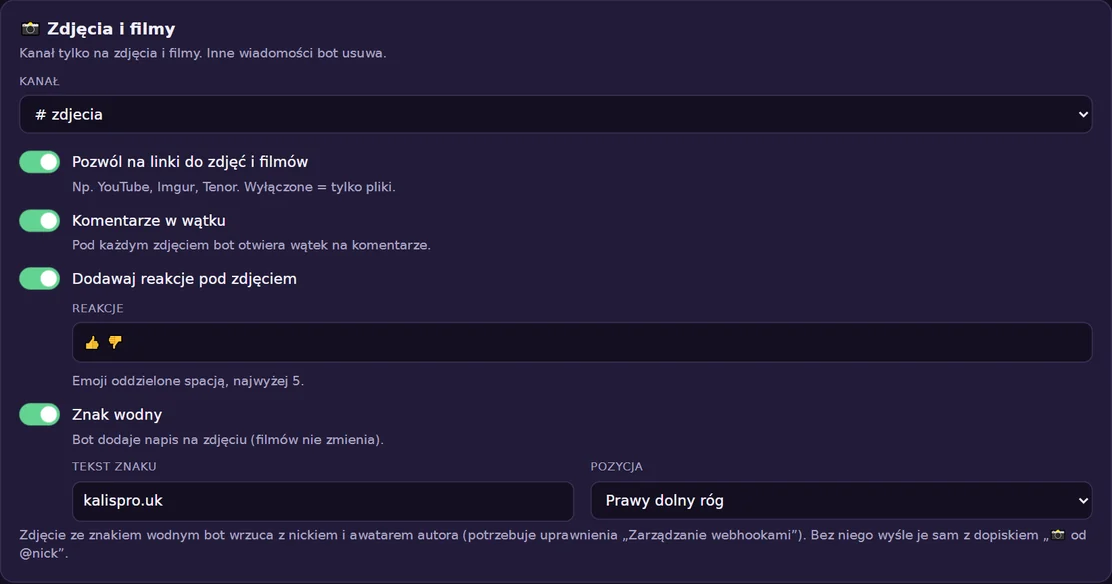
#zdjecia. - Wybierz go w Kanałach zabawy. W panelu wejdź w DogMate, Kanały zabawy, włącz moduł i wybierz kanał w karcie Zdjęcia i filmy.
- Wybierz linki i komentarze. „Pozwól na linki” przepuszcza też linki do zdjęć i filmów oraz do YouTube, Imgur, Tenor, Giphy, Streamable, klipów z Twitcha i TikToka. Wyłączone = tylko pliki. „Komentarze w wątku” otwierają wątek pod każdym wpisem, żeby rozmowa nie spychała zdjęć.
- Ustaw reakcje. Domyślnie 👍 i 👎. Wpisz do pięciu emotek oddzielonych spacją, na przykład
🔥 😂 ❤️, albo wyłącz reakcje. - Ustaw znak wodny. Włącz go, wpisz tekst (do 40 znaków, domyślnie
kalispro.uk) i wybierz miejsce: róg albo środek.
Jak działa znak wodny
Bot pobiera zdjęcie, dodaje tekst z delikatnym cieniem, żeby był czytelny na jasnych i ciemnych zdjęciach, usuwa oryginał i wrzuca nowe zdjęcie. Znak wodny dostają pliki PNG, JPG i WebP. Filmy i GIF-y zostają bez zmian.
Nowy wpis ma nick i awatar autora: DogMate wrzuca go przez webhook. Do tego potrzebuje uprawnienia Zarządzanie webhookami. Bez niego bot wrzuca zdjęcie sam, z dopiskiem „📸 od @nick”.
Najczęstsze problemy
Zdjęcia są bez znaku wodnego
Sprawdź, czy znak wodny jest włączony, a plik to PNG, JPG albo WebP poniżej 9 MB. Większe pliki zostają bez zmian.
Reakcje się nie pojawiają
Bot potrzebuje uprawnienia Dodawanie reakcji na kanale. Własna emotka działa tylko, jeśli pochodzi z Twojego serwera.